cocos 项目混淆
当前例子是为了演示cocos的混淆。
要运行本示例的要求
- 安装了cocos creator/quick
- 安装了Python 3.14
- 安装了Xcode 16.x 以上
- 安装了pip
- MacOS 10.0以上系统
- 安装了通用版本
- 已经取得了注册码
索要免费体验版授权码
请先准备一个新账号,并且创建一个应用,创建一个全新的 bundle id,在官网下载最新版本,启动应用后进注册码界面,点申请按钮,填写邮箱、bundle id、一个COSDK别名(提供一个给你专用的SDK名称,避免影响你上架),选新用户授权(不要选错)
邮箱:759610734@qq.com (如果2日内未回复,请加QQ:759610734)
配置 Xcode 工程
1.进入~/Desktop/TestObjC目录,把我们提供给您的*.framework和*.dat 文件拷贝到 ~/Desktop/TestObjC/COSDK 目录下
2.打开~/Desktop/TestObjC/TestObjC.xcodeproj
3.在Xcode的左侧工程视图里面,找到TestObjC,右键菜单Add Files To "TestObjC",选中COSDK 目录
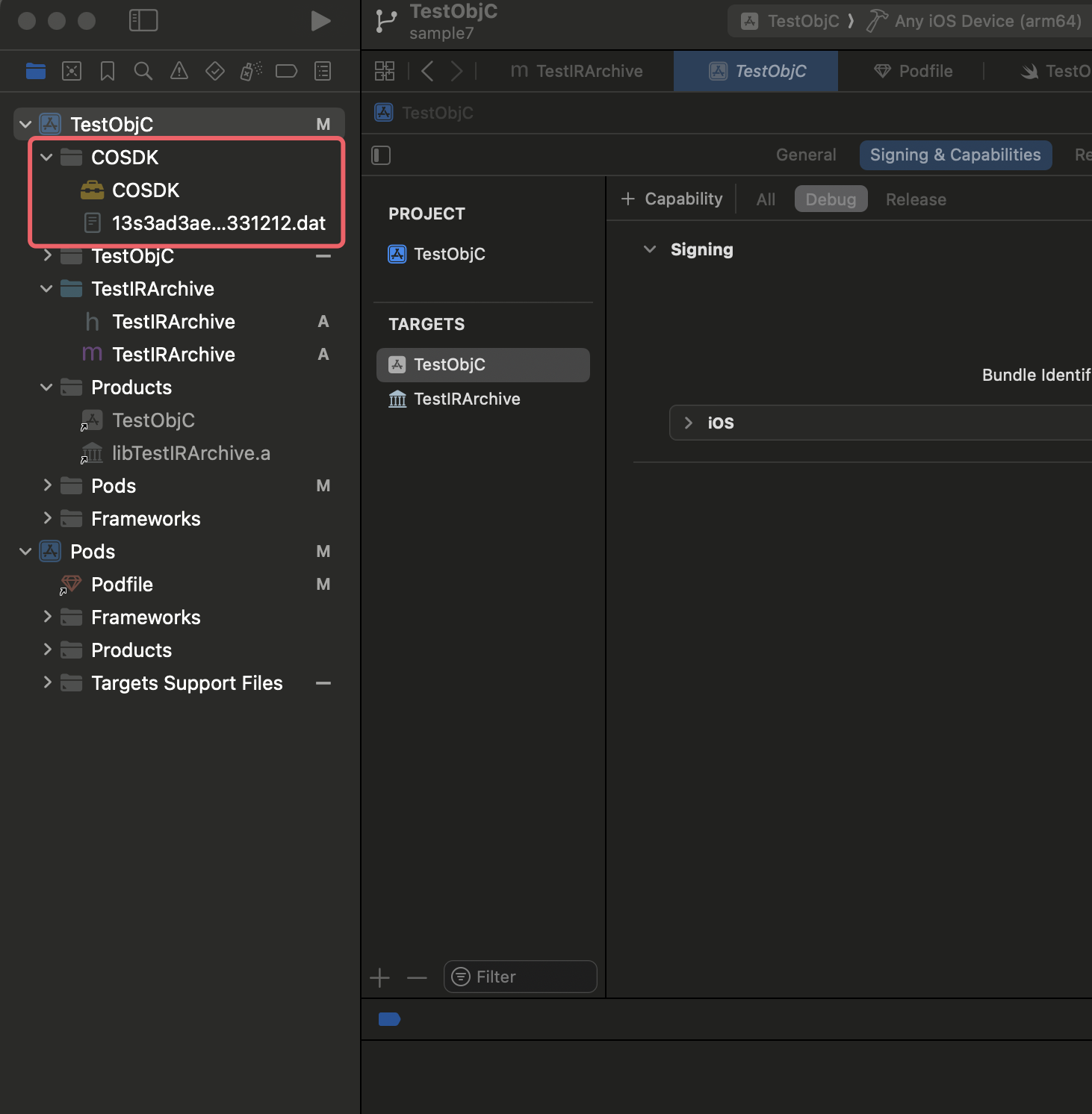
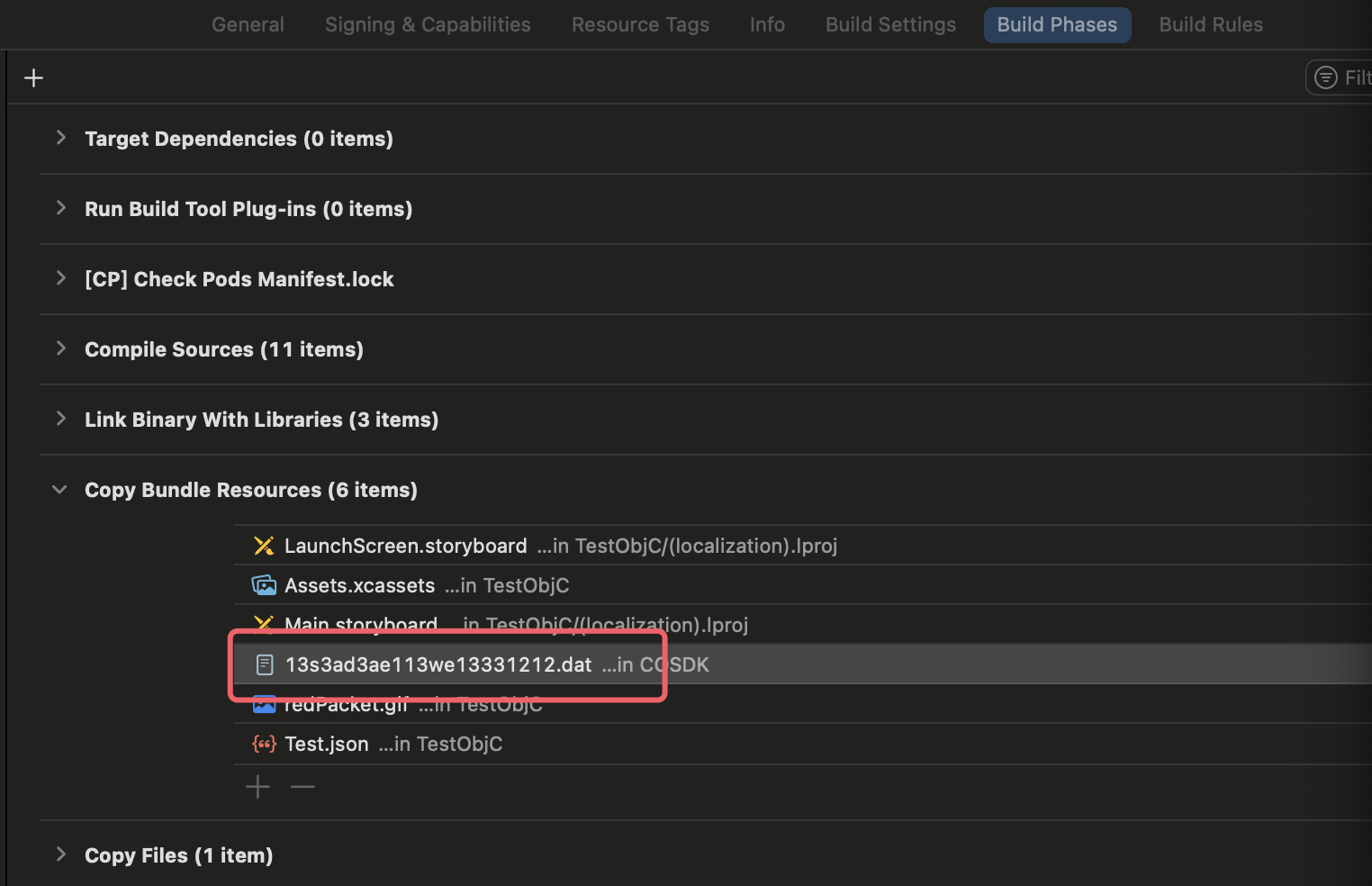
Tip
xcode16及以上工程,请确保 Build Settings 中的 Copy Bundle Resource 中加入了 .dat 文件
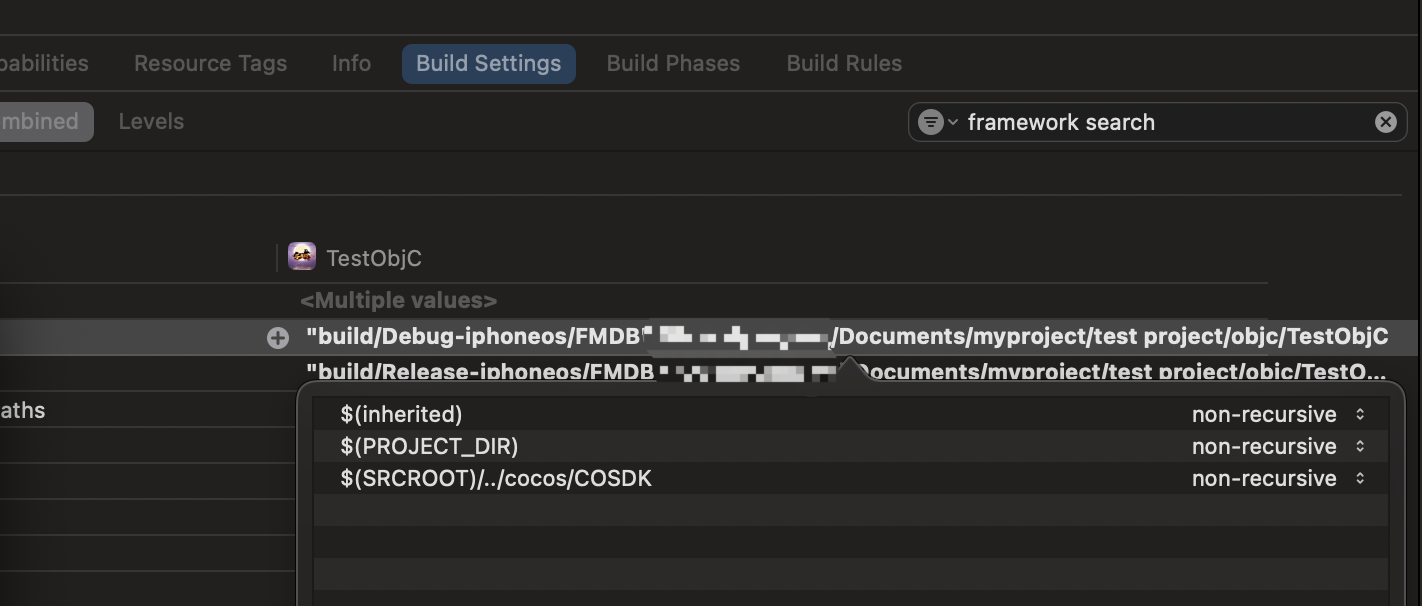
4.点击Xcode中TestObjC这个工程文件 找到 TARGETS 里面的 TestObjC,在Framework Search Paths里面添加 "$(SRCROOT)/COSDK"(截图跟文档有细微差别,这个路径是你第一步添加的COSDK目录)
5.更改TestObjC工程中TestObjC这个Target的bundle id,与您新应用的bundle id一致 (尝鲜版这种限定了bundle id的版本,需要保证这一步跟申请授权时的一致,其他版本这个地方用你们的准备上架的bundle id就行了)
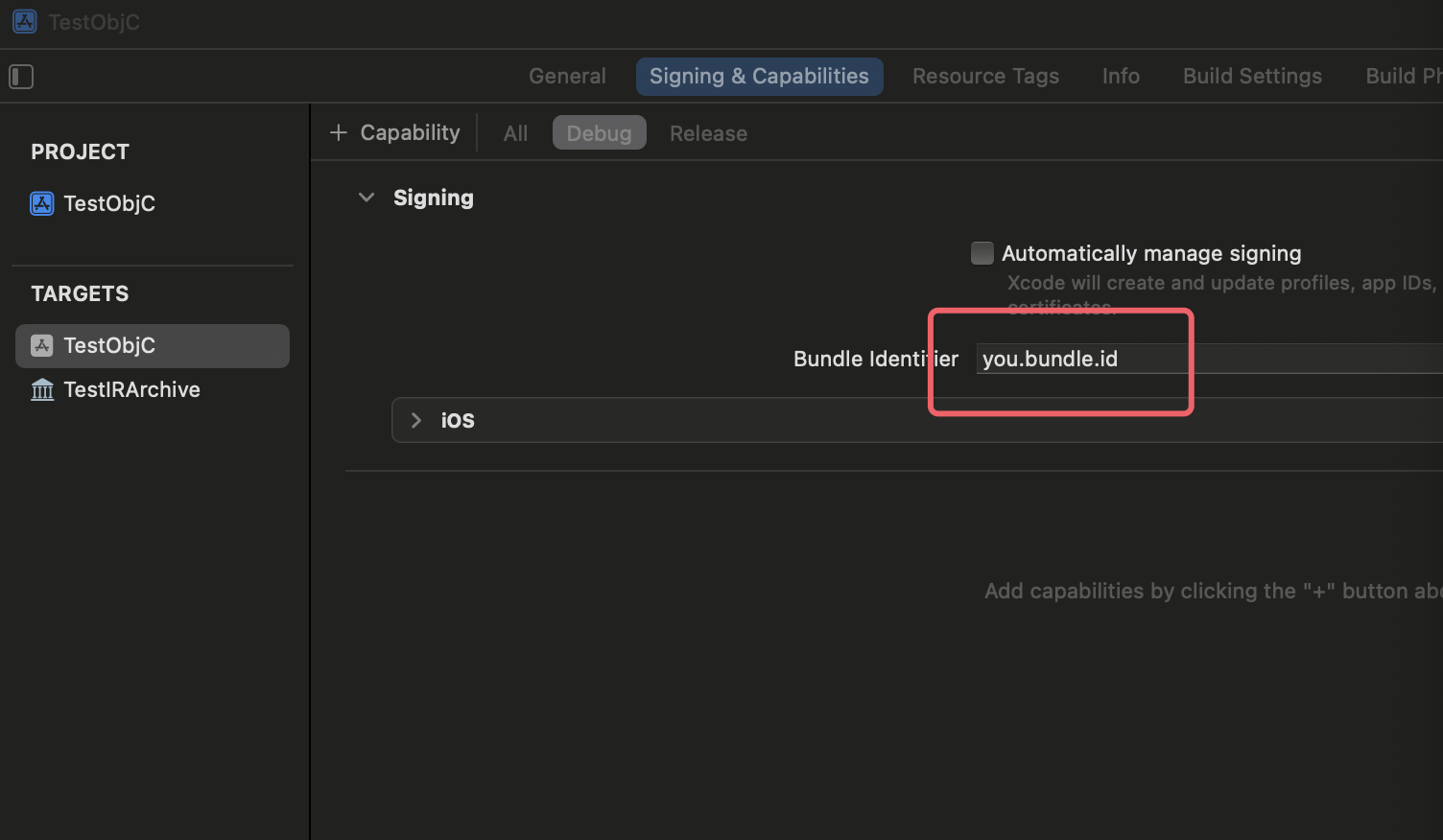
6.如果你的签名设置使用的配置是自动,请改成 Manual
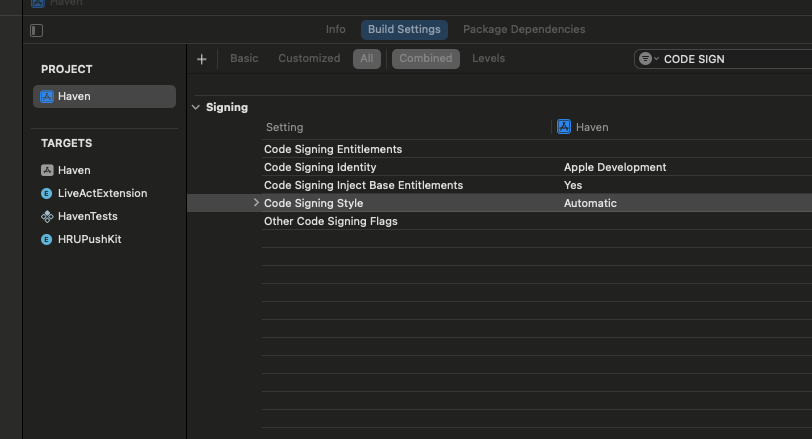
7.编译一次项目,确保能正确编译
混淆器配置
1.打开混淆工具
2.解压缩我们给你的 Products.zip 文件
3.点击【注册码】按钮,导入我们给你的一个Products.zip里面*.listenkey文件
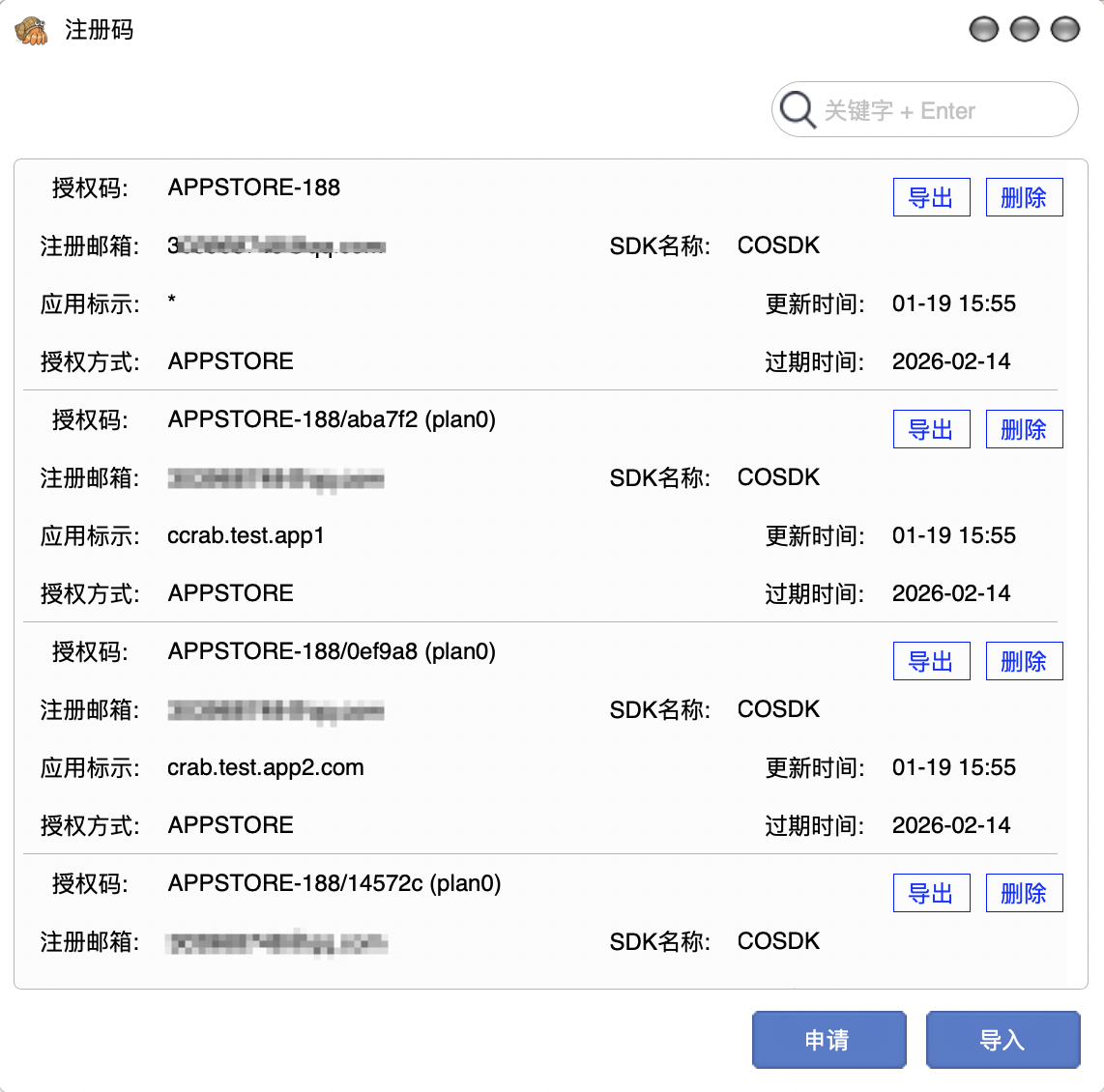
4.导入 Products/*.listenkey文件,记住编号
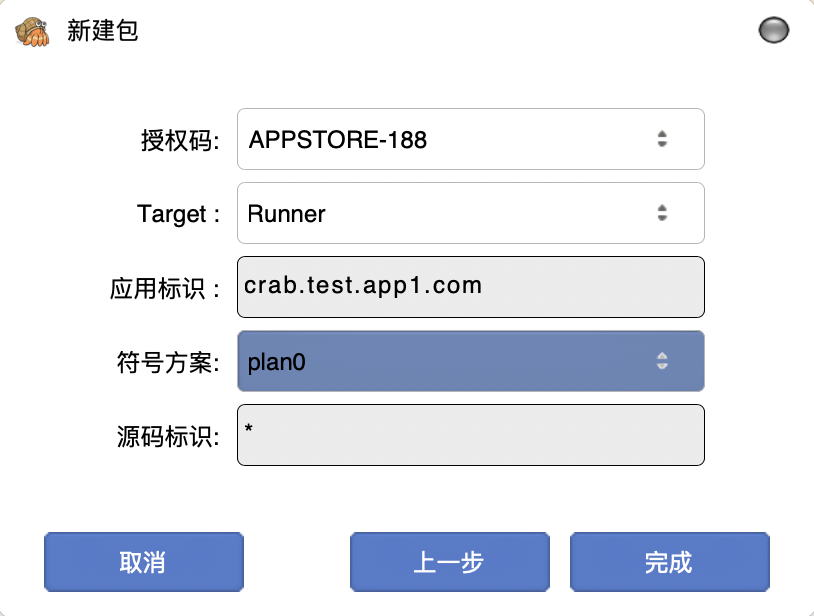
5.点击“新建项目”按钮,按照引导的选择对应的~/Desktop/TestObjC/TestObjC.xcworkspace文件,选对应的注册码,然后选主应用的target选主应用的名字,比如TestObjC,点击完成后创建项目成功
Tip
如果你是尝鲜版本,符号方案是空的是正常的
Tip
你发现选不到正确的bundle id,检查一下你xcode配置是否存在多个不同的签名配置
Tip
如果没能找到*.xcworkspace,创建工程界面有快捷按钮,点?按钮就可以创建一个
6.选中对应的工程,选好正确的target和注册码编号
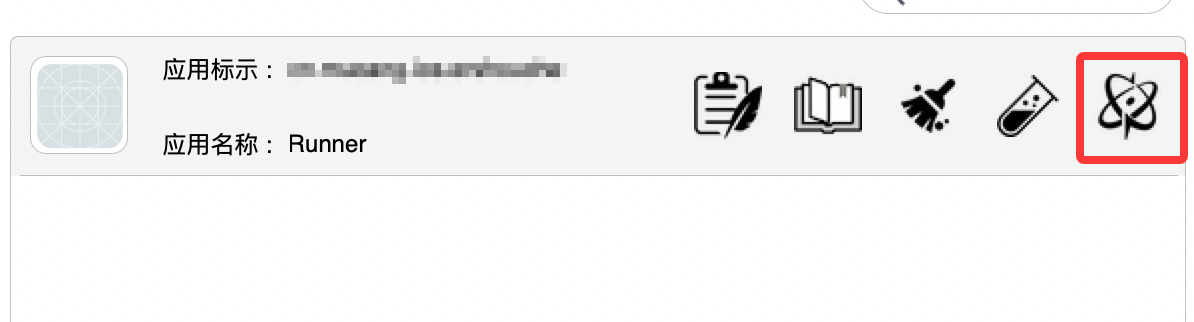
7.点击当前项目的最右边一个工程混淆按钮,进入TestObjC 这个项目,等待完成工程分析(项目结构都能在界面中正确显示了)
Tip
如果你的项目使用了cocospod,请先执行 pod update 或者 'pod install` 然后再来做工程分析,并且确保你的工程可以正常编译
8.解决项目中的存在的错误或者警告,警告可以不解决,但是错误一定要解决
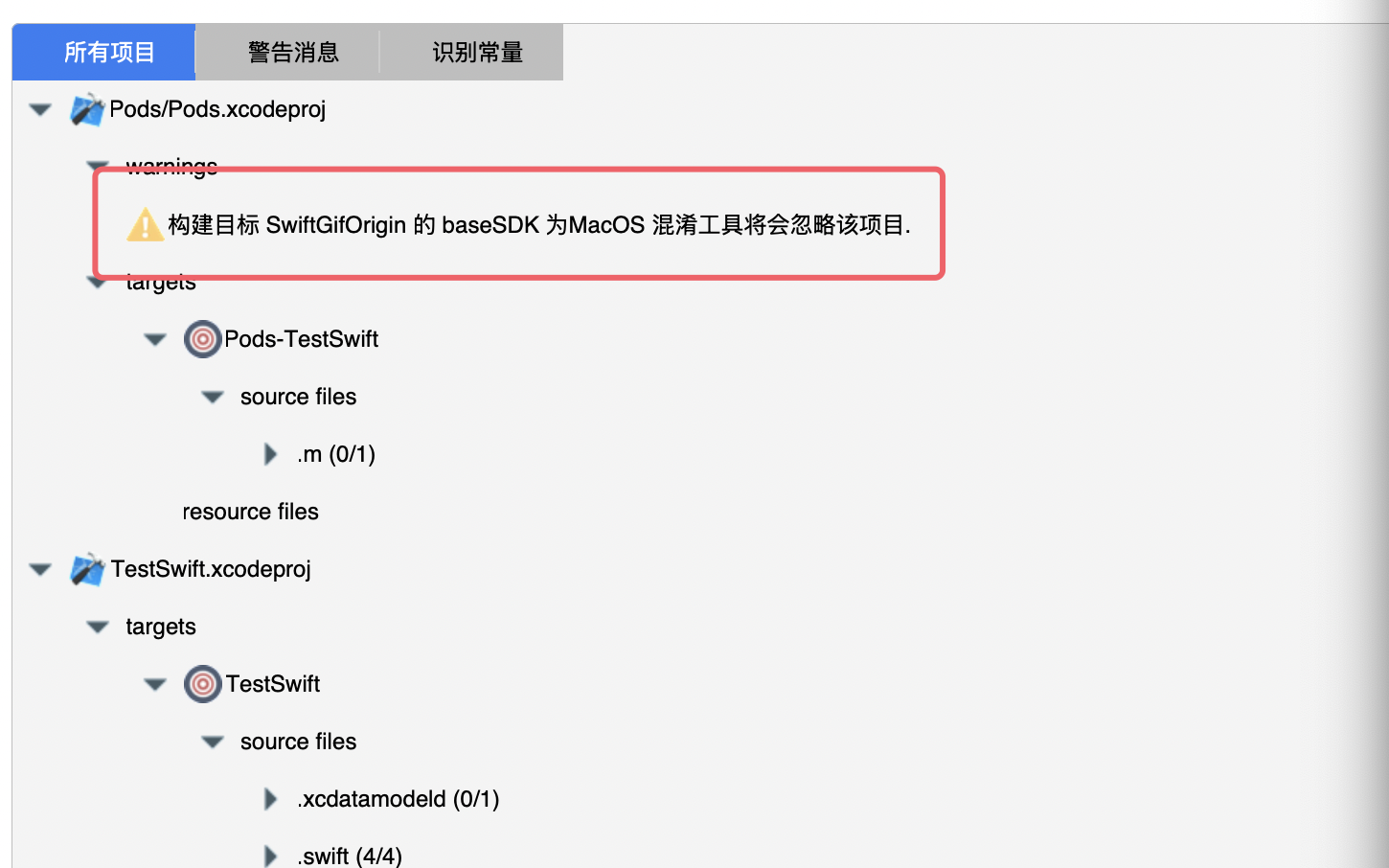
Tip
警告类型的消息,也需要谨慎处理,说不定会引起错误
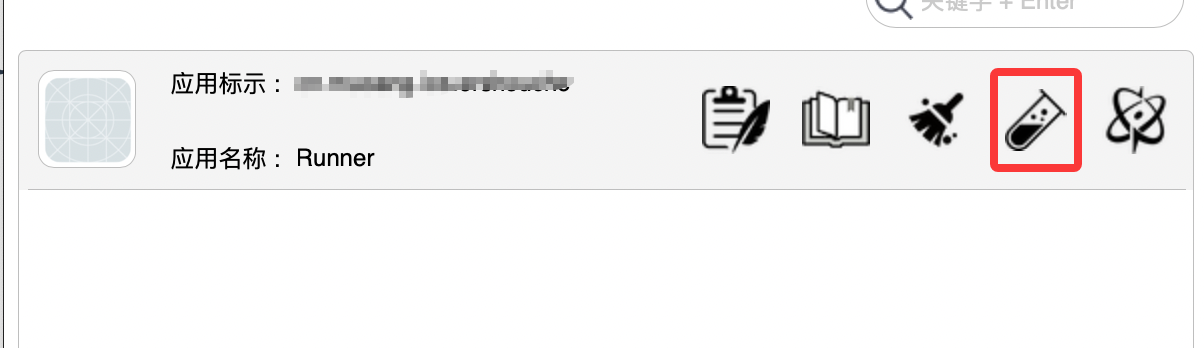
9.退出当前项目,回到工程列表(关闭当前项目就行了),找到工程设置按钮点进去
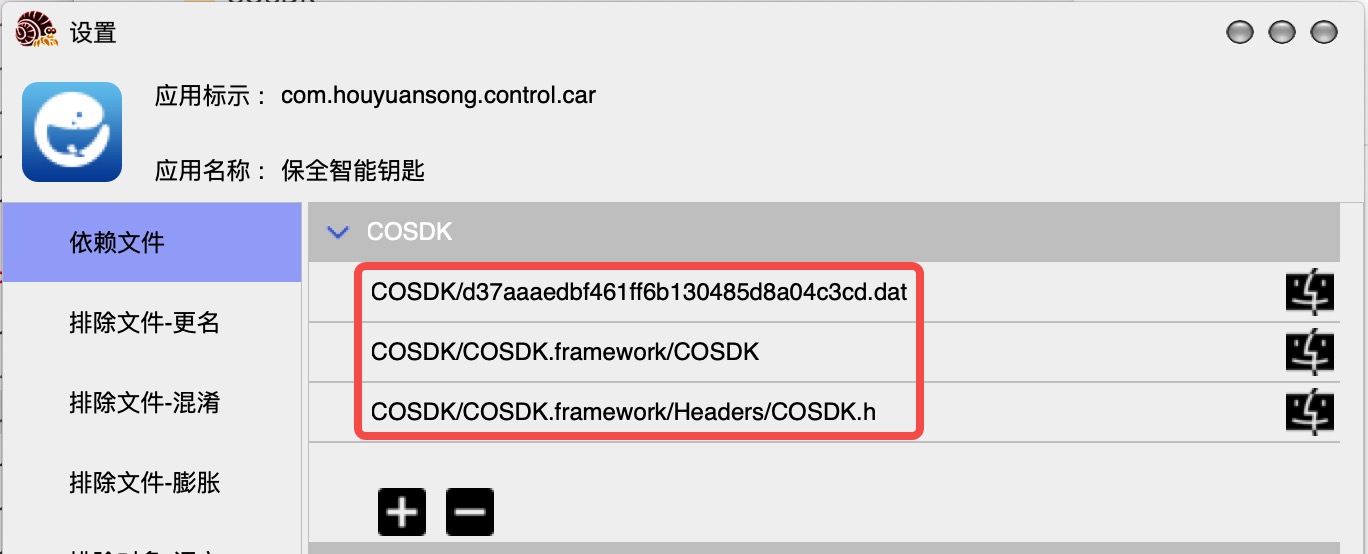
10.把~/Desktop/cocos2d-x-3.17.2/cocos/COSDK目录里3个文件添加到依赖配置的COSDK分组下
Tip
请确保 *.framework(具体名字根据给你的为准)、*.dat 文件就是你加到工程里面那个,不然会引起后续执行程序生成出错
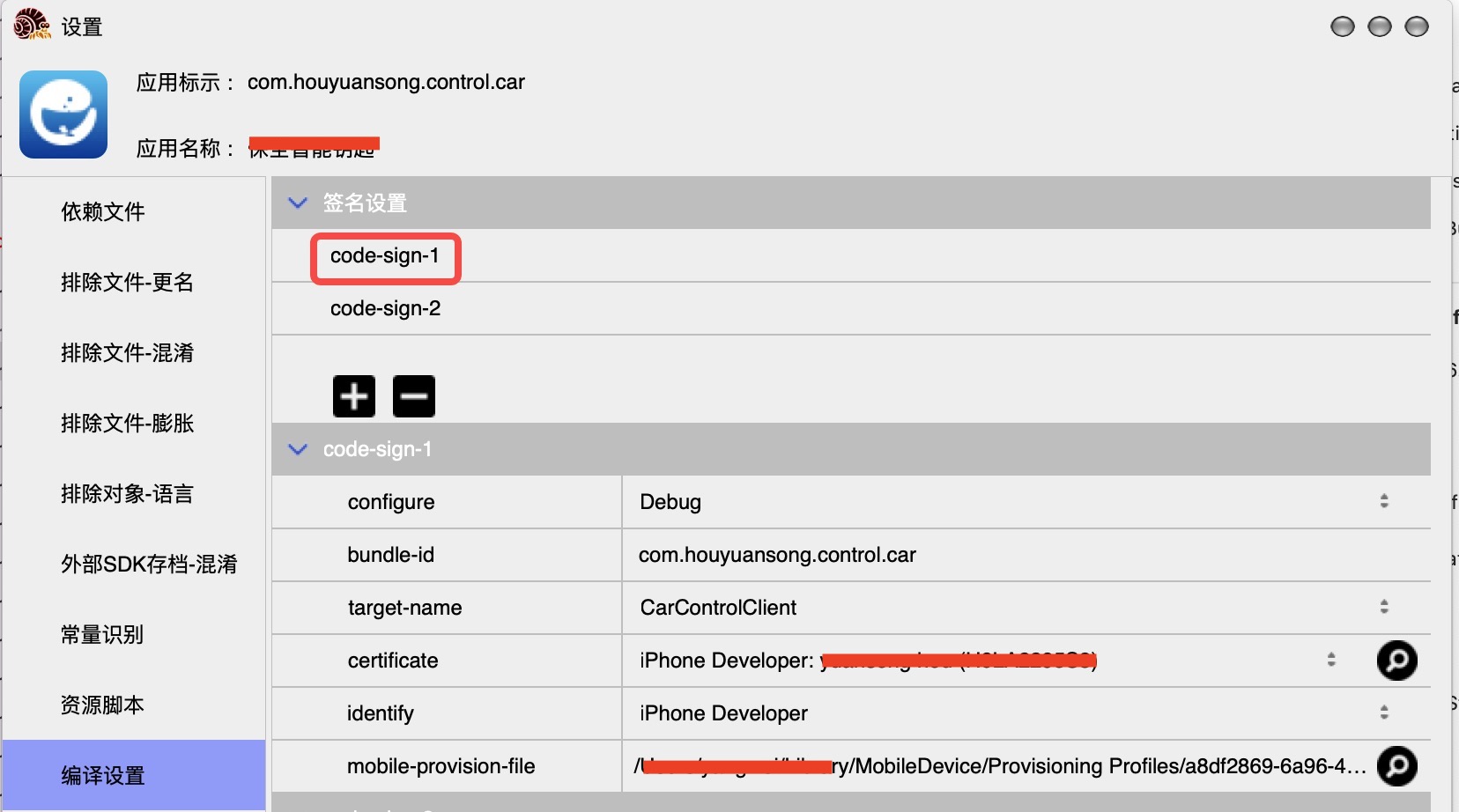
11.配置【编译设置】,添加一个Debug签名,Target选择TestObjC(如果下拉列表是空的,先进一下工程,等待工程分析结束,再返回配置界面),bundle id是您新应用的bundle id
更多细则请参考常见签名问题
Tip
从3.2.7这个版本开始Debug模式证书不要求跟创建工程时候的bundle id一致,可以使用完全不同的签名来调试(尝鲜版、体验版用户除外)。
Tip
使用了 Xcode中 Signing & Capabilities 里的Automatically manage signing 使用账号自动签名的记得关闭,不然会引起编译错误。
Tip
使用了 Xcode中 Signing & Capabilities 里的 xcode sign in with Apple,但是你的mobileprofile里面没有打开支持的,在编译阶段会报错,请删除掉。
Tip
Xcode 工程配置中,PROJECT 列表中,编译设置(Build Settings) 中的 Code Signing Style,请改成 Manual
Tip
混淆程序执行后,在编译阶段失败后,可以通过打开Xcode工程,查看签名设置,如果发现不对,可以修改混淆程序中的配置,在点击【开始混淆】(切勿直接修改Xcode工程,避免导致需要点击重置按钮重新开始)
Tip
确保证书只有一个,有些用户相同名称证书有多个,总是跟profile文件对不上,可以通过钥匙串管理(MacOS 15.0以上执行open /System/Library/CoreServices/Applications/Keychain\ Access.app)
12.添加自定义资源加密请阅读相关文档 如何混淆一个自定义格式的资源、外部SDK混淆 两篇文章
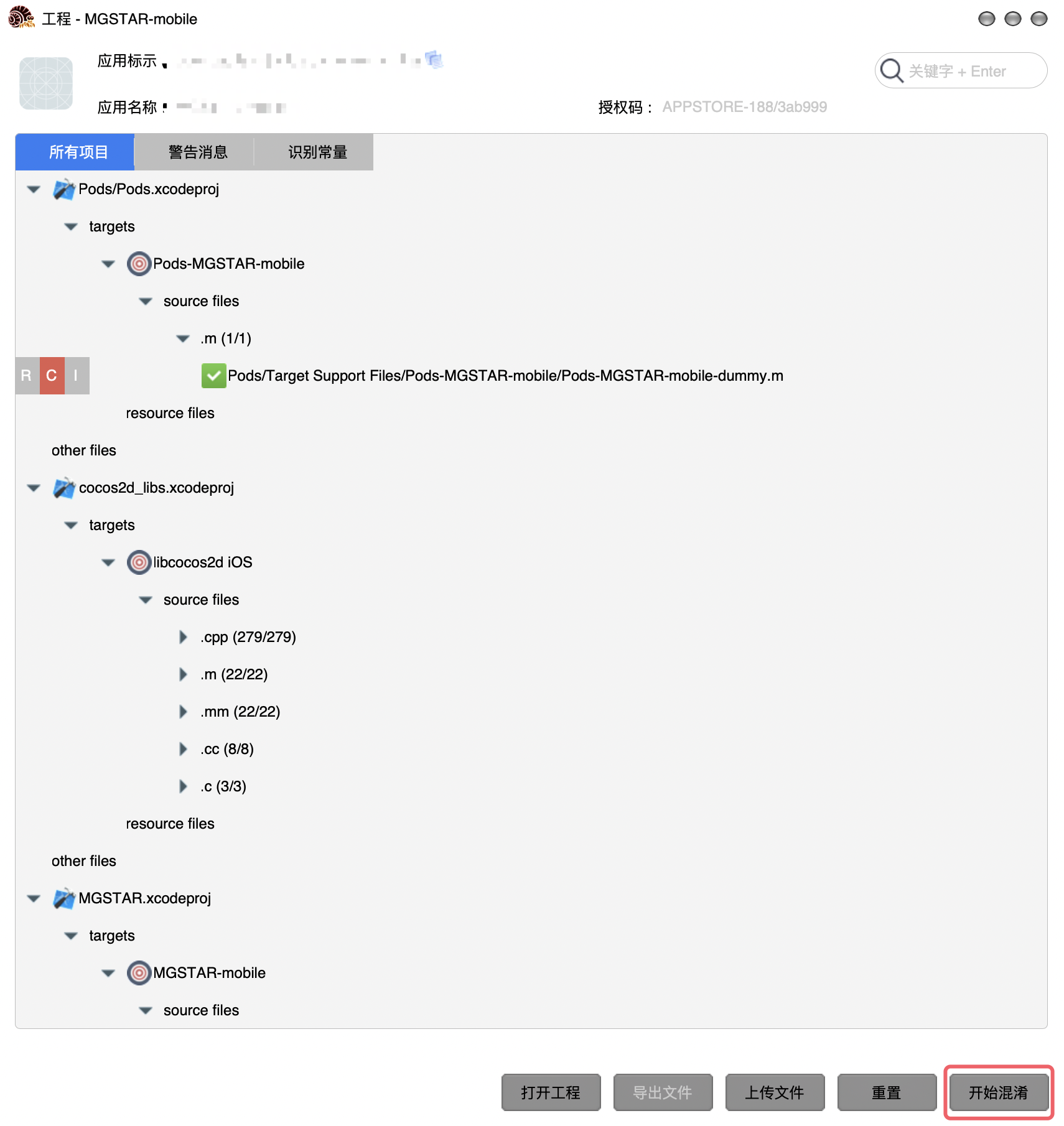
13.点击【开始混淆】按钮
Warning
进入混淆工程任务执行状态后,将会保护当前的项目工作区,任何你手动对工程的修改操作都不会保存,因为当你点了重制按钮后,都会被恢复。
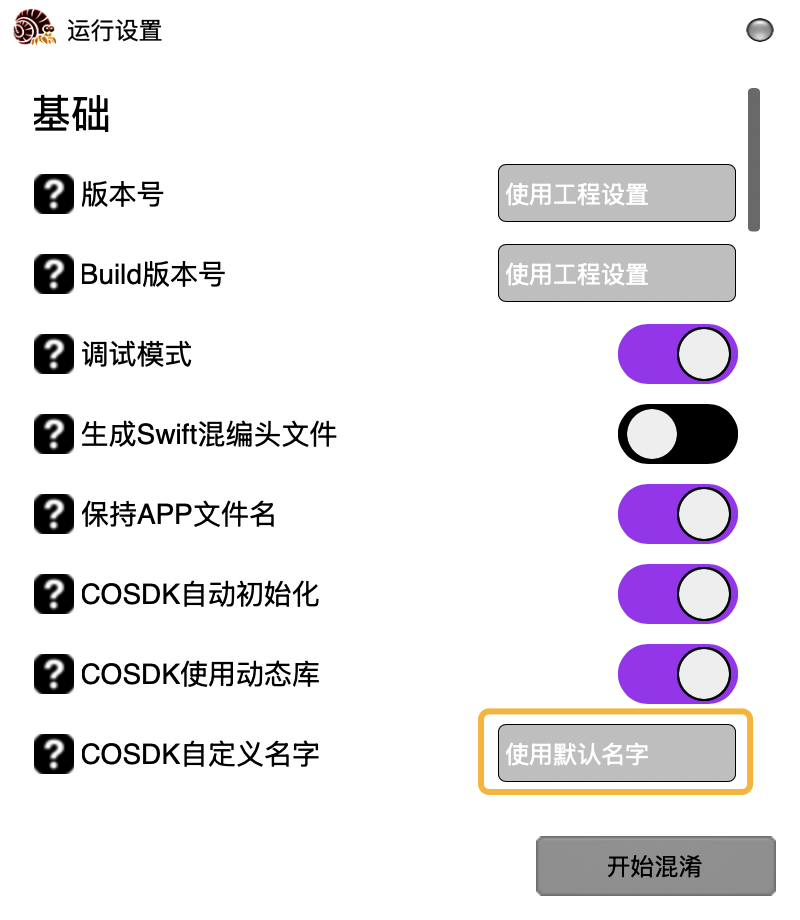
14.弹出运行设置面板后,默认编译模式是【Debug】确保打开【COSDK自动初始化】
Tip
如果想使用Release模式打出发布版本,可以切换编译模式,同时确保编译签名配置正确
15.修改【COSDK自定义名称】为给你的Products.zip里面的那个后缀为.framework的文件的名字(如果给你的是COSDK.framework,可以不填写,比如给你的是NIHSDK.framework, 请填写NIHSDK)
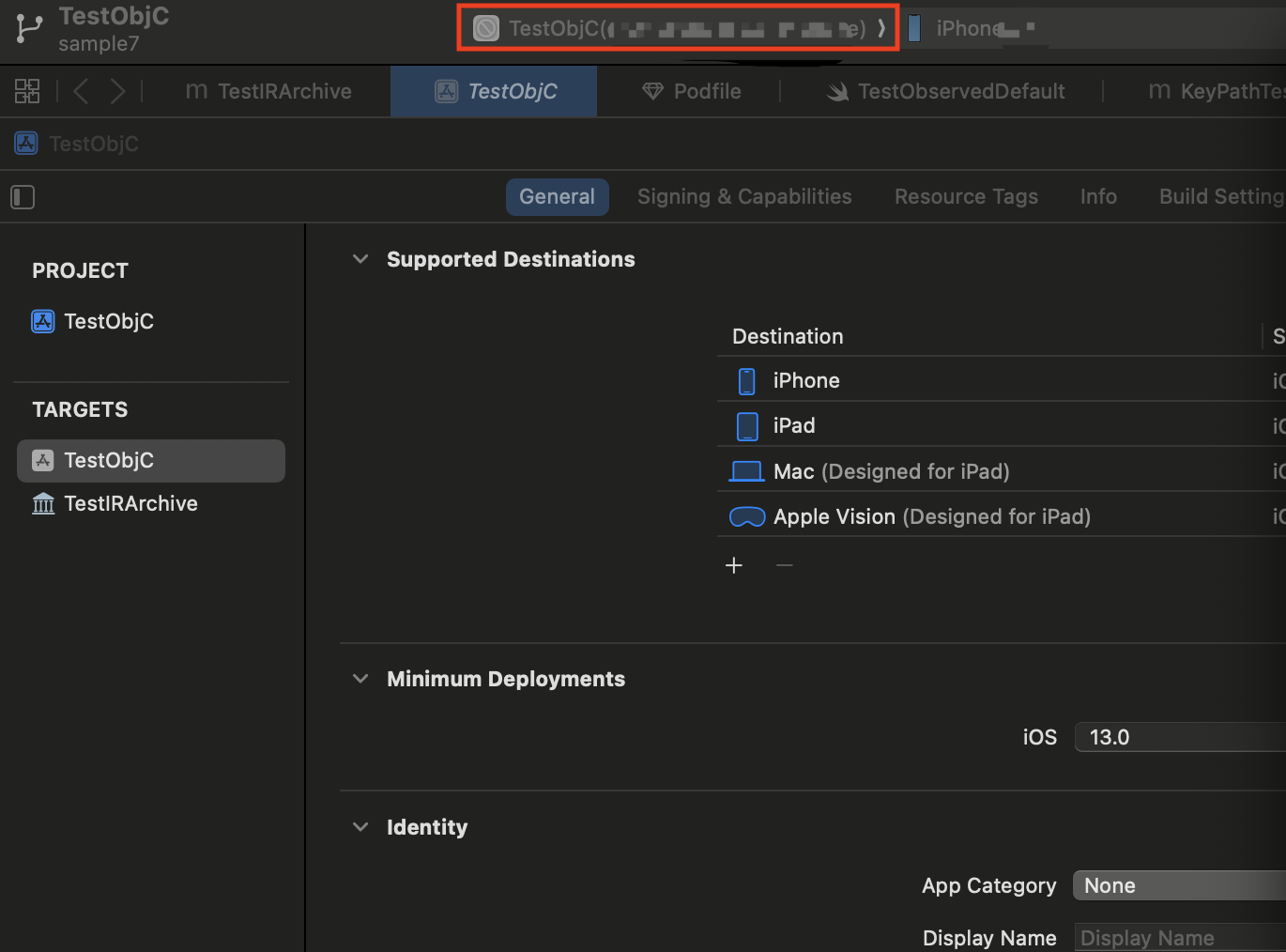
16.等混淆结束后,点击打开工程按钮,准备运行应用,会发现 TestObjC 那个下拉框打开后,会多一个target,它的icon上面有一个阻止的标示,选中它,会自动安装应用到手机,就可以开始调试了(类似下图).
更多调试技巧请参考 Xcode调试应用
Tip
如果你的手机不是arm64架构的,想调试的时候新版本的Xcode是会提示无法安装的,请更换一个arm64架构的手机调试(安装不影响)
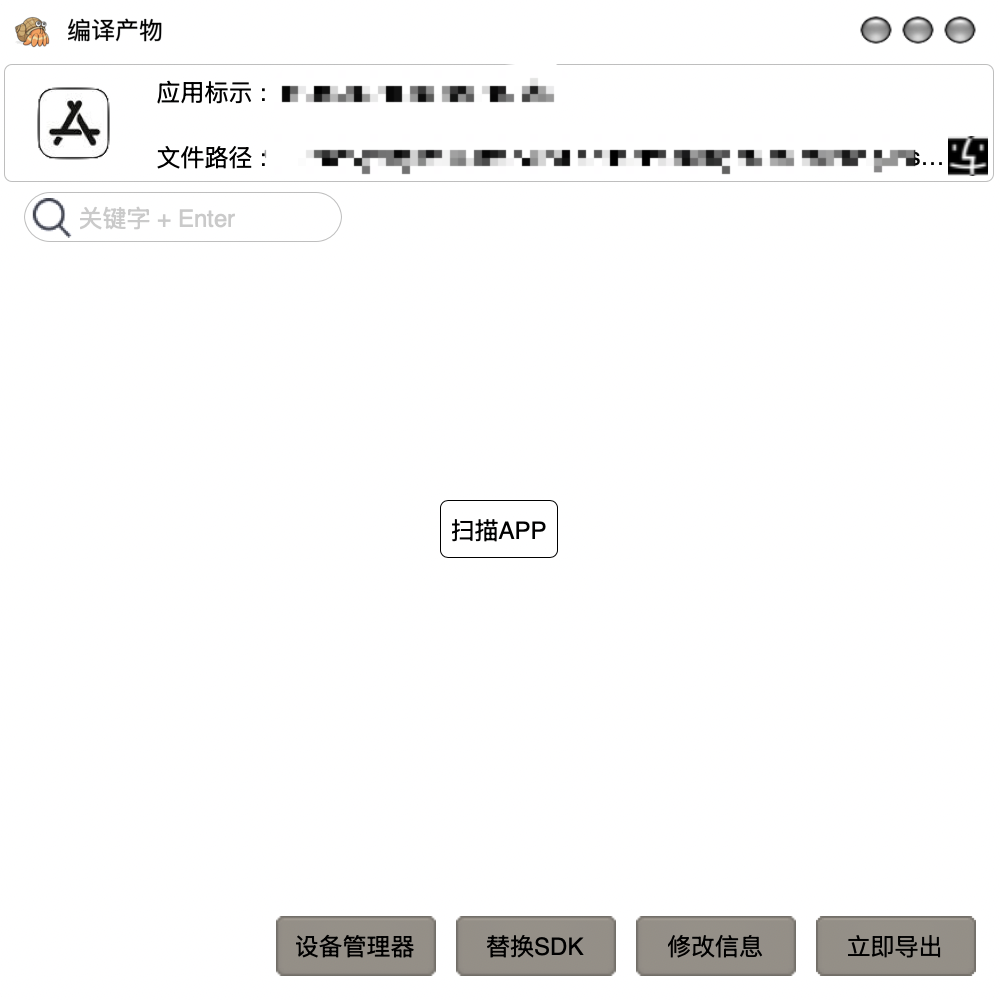
17.如果你是直接打的发布包(Release),可以通过编译产物界面的立即导出功能拿到最终的IPA文件
Warning
如果你使用的是Debug模式执行的混淆,立即导出是不会有任何IPA文件的